Appearance
安装与使用达芬奇插件
新版插件通过达芬奇的「流程整合」连接 HaoOne。转录、编辑和翻译都在 HaoOne 中完成,连接期间可把结果送回对应时间线。
安装与检查
- 打开 HaoOne「设置 → 达芬奇插件配置」。
- 点击「重新检测」,检查达芬奇、插件安装状态及版本。
- 未安装时按界面提示安装;需要更新时,先关闭顶部连接,再使用「重新下载」。
- 可通过「打开目录」查看实际安装位置。遇到权限问题时,使用此页面针对当前电脑显示的提示,不要复制其他电脑的路径。
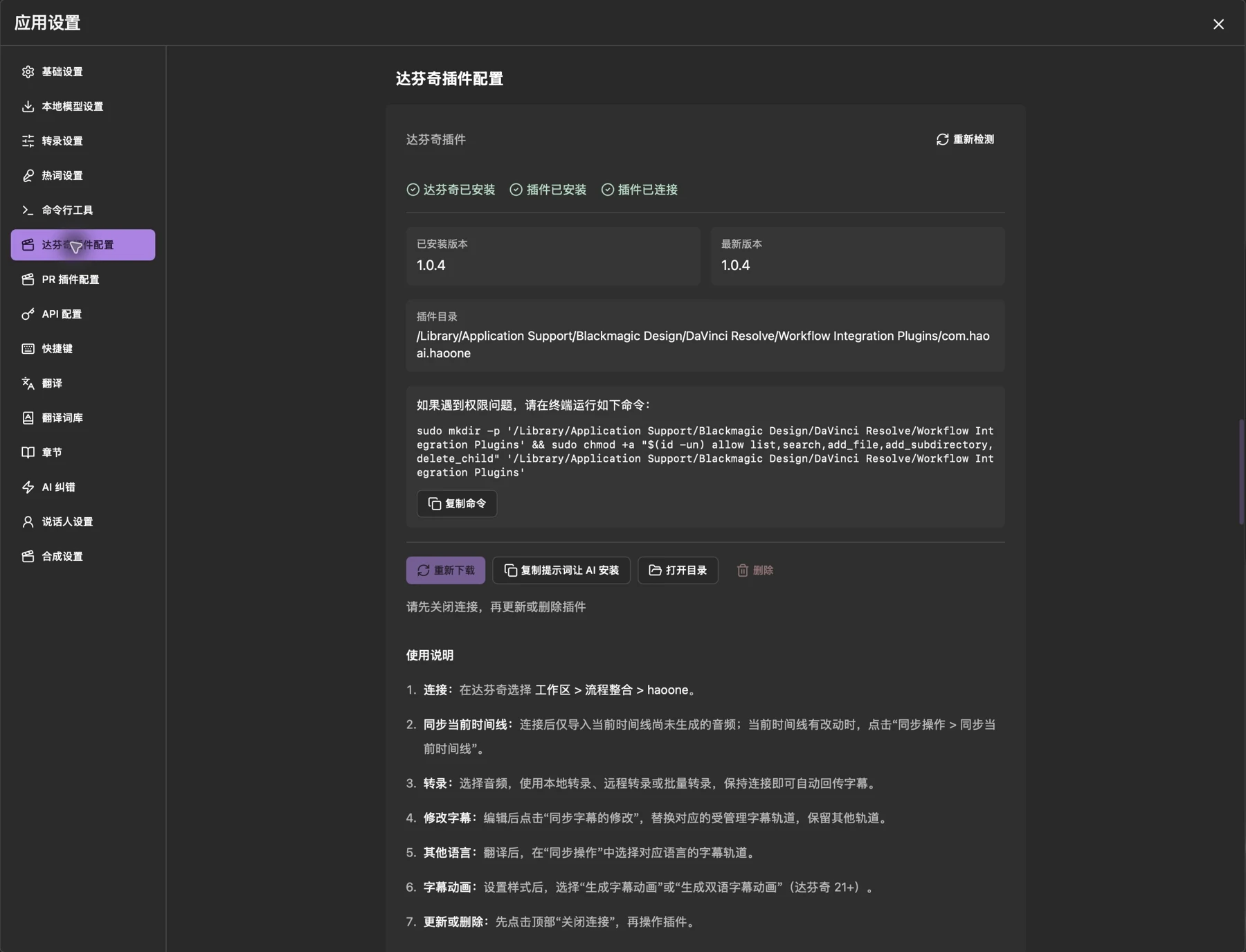
使用支持流程整合的 DaVinci Resolve Studio;字幕动画功能需要达芬奇 21 或更高版本。旧版教程中的「工作区 → 脚本 → haoone」属于旧流程。
连接并转录当前时间线
- 在达芬奇打开项目与目标时间线。
- 选择「工作区 → 流程整合 → haoone」。
- 回到 HaoOne,确认顶部显示「达芬奇插件已连接」。首次连接会导入当前时间线尚未生成的音频。
- 选择导入的时间线音频,点击「本地转录」或「远程转录」。
- 转录完成后,保持连接,检查达芬奇对应时间线中的字幕。
时间线音频有变速或预处理时,可在「同步操作」里选择「使用达芬奇渲染当前时间线」,让达芬奇渲染后再处理。
同步当前与所有时间线
- 「同步当前时间线」:处理当前打开的时间线。达芬奇剪辑内容改动后,使用这一项重新同步。
- 「同步所有时间线」:需要处理项目中的多条时间线时使用,完成后在左侧逐个检查对应媒体。
- 「同步字幕的修改」:在 HaoOne 修改字幕后,将结果更新到对应的受管理字幕轨道。
同步字幕前先选中来自达芬奇的媒体。普通导入的音视频没有对应时间线,相关操作可能显示为灰色。
翻译与字幕动画
完成翻译后,在「同步操作」中选择需要的语言轨道。制作动画时,先在播放器「样式」中配置并预览,再使用「生成字幕动画」或「生成双语字幕动画」。
更新、断开与排查
更新或删除插件前先点击「关闭连接」。连接失败时,依次检查达芬奇项目是否已打开、流程整合入口是否可见、插件状态与版本;重新打开流程整合入口后再检查顶部连接状态。